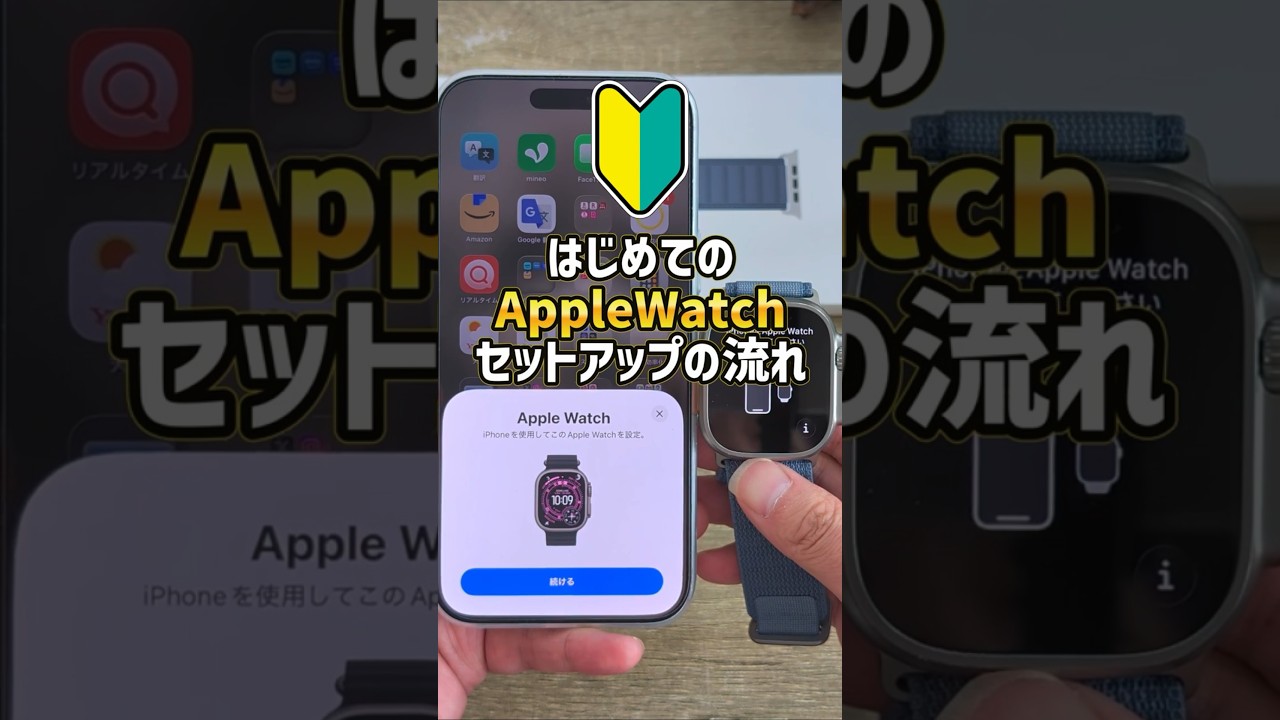
「さぁ使うぞ!」AppleWatchのセットアップって何をするの?アップルウォッチウルトラ3とiPhoneをペアリングさせた流れ! #applewatch
アップルウォッチを初めて買った方・買う方のために、iPhoneとペアリングしてセットアップする流れを1分30秒で教えます!
アップルウォッチの電源を入れてBluetoothをオンにしてるiPhoneに近づけるとアップルウォッチが認識されるので続けるをタップ。
アップルウォッチ設定画面が開くので、自分用またはファミリーメンバー用を選んで下さい。
カメラが起動するので、アップルウォッチの画面に表示される青い粒子を読み取ってください。
ペアリングされるのでバックアップから復元または新しいアップルウォッチとして設定をタップ。
アップルウォッチを装着する腕を決めます。
私は右手首に装着するのに慣れちゃって右を選択。
デジタルクラウンの位置を決めます。
右手首に付けてる際、デジタルクラウンが右にあると不便だったので、左下にして左手で操作できるようにしてます。
利用規約を確認して同意するをタップ。
私は使用状況データ解析への協力はしていません。
腕から外してる際の保護としてパスコードを決めます。
パスコードを入力してください。
文字の太さと大きさを決めます。見やすい文字の大きさに調整してください。
パーソナルデータを確認して続けるをタップ。
緊急時にアップルウォッチが助けてくれる内容を覚えておきましょう!
モバイル通信の設定ができます。セルラーモデルを買っててモバイル通信契約をしてない方は手続きができます。
手首フリック・ダブルクリック、2つのジェスチャー操作を覚えておきましょう!
アップルウォッチウルトラの場合、アクションボタンの設定があるので、よく使うであろう機能を選んでください。
水深アプリの自動機能オンオフ設定もあります。
アップルペイの設定があります。
iPhoneのウォレットに登録されてるカードが表示されるので、選んでアップルウォッチに追加できます。
同期が終わるまでアップルウォッチユーザーガイドなどを閲覧してみてください。
アップルウォッチにアップデート完了と表示されたらセットアップ完了です!
開始をタップして使い始めてください。
アップルウォッチのセットアップの流れでしたが、
これからアップルウォッチの新品ではなく、中古で買ったり譲り受ける場合は、「アクティベーションロックが完全に解除されているか」を事前に確認してください。
もしロックが解除されていない状態だと、前の持ち主のAppleアカウントに紐付いたままになっていて、セットアップができないので注意してください。
SNSのフォローとチャンネル登録、宜しくお願い致します!
#アップルウォッチ
#アップルウォッチウルトラ3
#AppleWatch
#iPhone17